计算机磁盘管理 分区操作详解与误操作挽救指南
对于新电脑用户或需要调整硬盘空间的人来说,磁盘分区是一项常见操作,但也常伴随着疑问和误操作的风险。本文将系统解答“分区能否撤销”、“如何正确分区”以及“分错如何挽救”等核心问题。
一、磁盘分区的基本概念与能否撤销
简单来说,磁盘分区是将一块物理硬盘逻辑上划分为多个独立区域(如C盘、D盘)。通过Windows自带的“磁盘管理”工具或第三方软件进行的“压缩卷”来创建新分区,这个操作本身是即时生效且通常不可逆的。也就是说,一旦你点击“完成”创建了一个新分区,就无法像撤销一个文本操作那样直接“Ctrl+Z”撤销。
但是,“不可逆”不等于“无法更改”。后续可以通过删除分区、扩展卷等操作来重新调整布局,但这通常涉及数据迁移,并非简单的“撤销”。
二、新电脑硬盘分区实用步骤
如果你的新电脑只有一个大容量的C盘,想划分出D、E盘用于存放数据和软件,可以按以下安全步骤操作(以Windows系统为例):
- 备份重要数据:在进行任何磁盘操作前,请务必将C盘上的个人重要文件备份到外部硬盘或云盘。这是最重要的安全步骤。
- 打开磁盘管理:右键点击“此电脑”->“管理”->“存储”->“磁盘管理”。
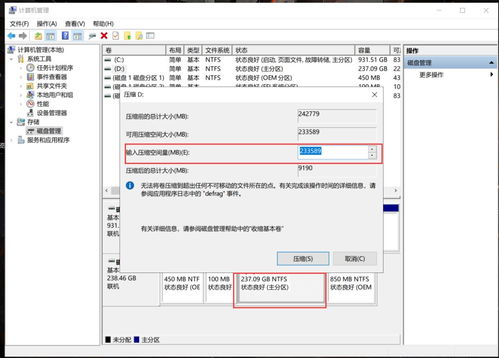
- 压缩现有卷:右键点击C盘(通常是系统盘),选择“压缩卷”。系统会计算可压缩空间,你可以在“输入压缩空间量”处设置想划分出去的大小(例如,从1TB中划出500GB,注意单位换算)。
- 创建新分区:压缩后,会出现一块标为“未分配”的黑色区域。右键点击它,选择“新建简单卷”,然后跟随向导,指定大小、分配盘符(如D)、格式化(建议使用NTFS格式)即可。
三、分区错误如何挽救
如果不小心分错了大小,或者误删了分区,可以尝试以下方法挽救:
场景1:分区大小不满意(例如D盘分小了,C盘剩余空间太大)
- 方法:如果两个分区相邻,可以先将目标分区(如D盘)内的数据完全备份或转移到其他位置,然后在“磁盘管理”中删除该分区(右键点击分区,选择“删除卷”)。删除后,该空间会变成“未分配”状态。此时,你便可以右键点击C盘,选择“扩展卷”,将未分配空间合并回去,然后重新进行分区操作。
- 关键点:此操作会永久删除目标分区上的所有数据,且“扩展卷”只能向右侧相邻的未分配空间扩展。
场景2:误删除了重要分区
- 立即停止操作:切勿向该硬盘写入任何新数据,以防覆盖原始数据,增加恢复难度。
- 使用专业数据恢复软件:可以尝试使用诸如DiskGenius、EasyRecovery等信誉良好的数据恢复工具。在软件中扫描丢失分区的硬盘,有很大几率能找回分区结构及数据。
- 寻求专业服务:如果数据极其重要且软件恢复失败,应考虑联系专业数据恢复机构。
场景3:使用第三方软件进行更复杂调整
对于不满足“相邻未分配空间”条件的复杂调整(例如,将D盘的空间挪一部分给C盘),Windows自带的磁盘管理功能有限。此时可以使用像MiniTool Partition Wizard、AOMEI Partition Assistant 这样的第三方专业分区软件。它们通常能在不丢失数据的情况下,实现分区大小调整、移动等高级操作,但操作前强烈建议仍然备份数据,因为任何磁盘操作都有潜在风险。
四、与核心建议
- 分区非儿戏,备份先行:任何磁盘管理操作的第一步都应该是备份关键数据。
- 规划要谨慎:分区前想好各分区用途和大小,避免后续频繁调整。系统盘(C盘)建议预留充足空间(现代Windows建议至少150-200GB)。
- 善用工具:日常简单分区用Windows磁盘管理即可;复杂无损调整可借助可靠的第三方软件。
- 误操作后冷静:误删或误格式化后,立即停止使用该磁盘,并寻求恢复方法。
通过以上步骤和注意事项,你可以更加安全、自信地管理你的计算机硬盘空间,让数据存储井井有条。
如若转载,请注明出处:http://www.zhihuichifeng.com/product/57.html
更新时间:2026-10-11 10:44:51